
Panduan Pengguna Merchant Chatshop
Panduan komprehensif bagi Admin Toko dalam mengoperasikan CMS Merchant Chatshop.
Overview
Dokumen ini berisi panduan penggunaan fitur Chatshop pada CMS Merchant Chatshop yang digunakan oleh Admin Toko. Panduan mencakup langkah-langkah mulai dari Informasi Pelanggan, Penjualan, Produk, serta Informasi Transaksi.
1. Log in
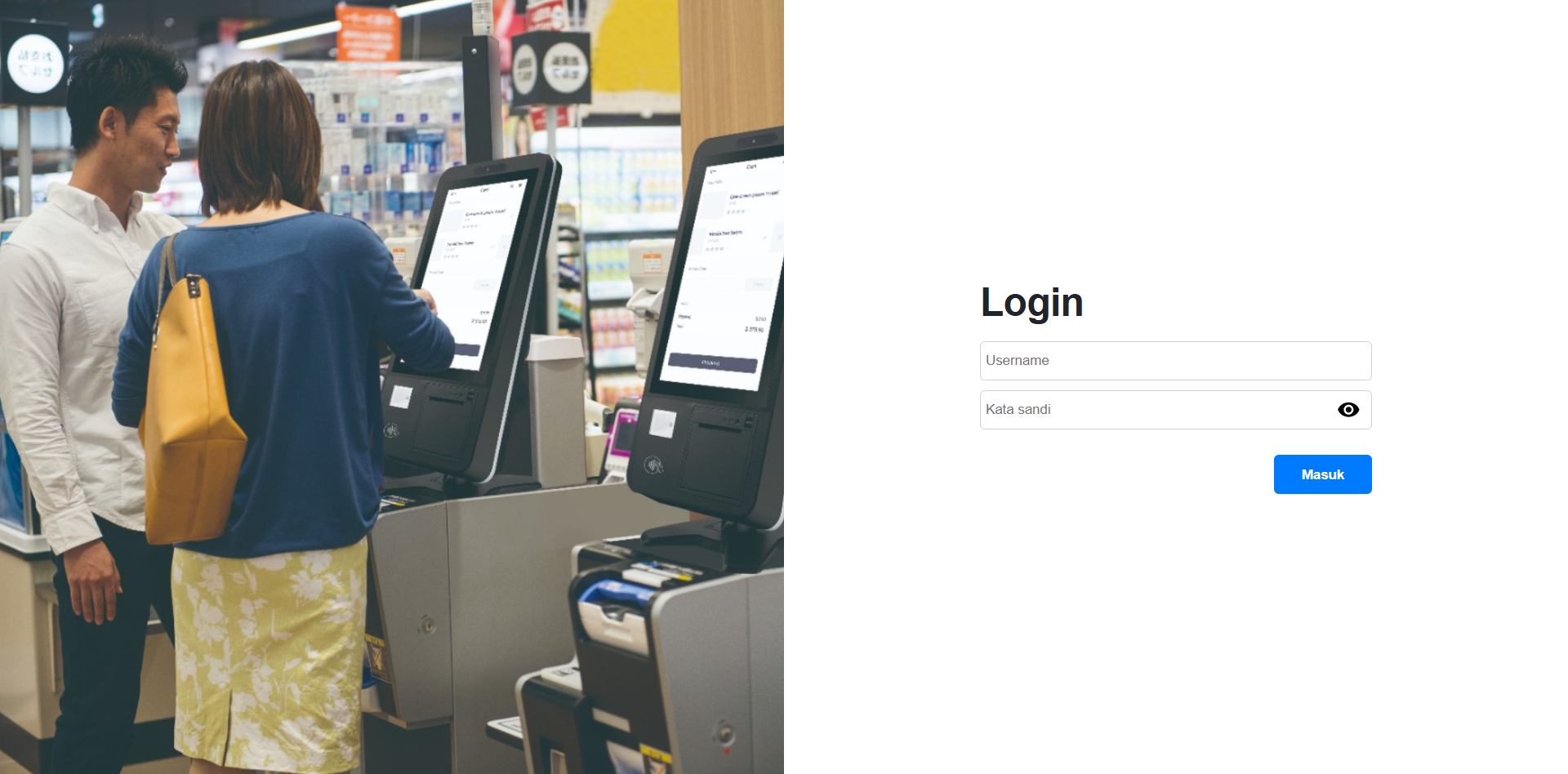
Halaman ini digunakan oleh Admin Toko untuk input Username dan Password yang telah didaftarkan sebelumnya (username dan password) guna mengakses CMS Merchant Chatshop.
Berikut langkah-langkahnya:
- Masukkan Username yang terdaftar di sistem Merchant.
- Masukkan Password sesuai akun Toko.
- Klik tombol Login untuk masuk ke sistem.
Jika data yang diinput sesuai, Admin berhasil diarahkan ke Beranda atau halaman utama.
2. Beranda
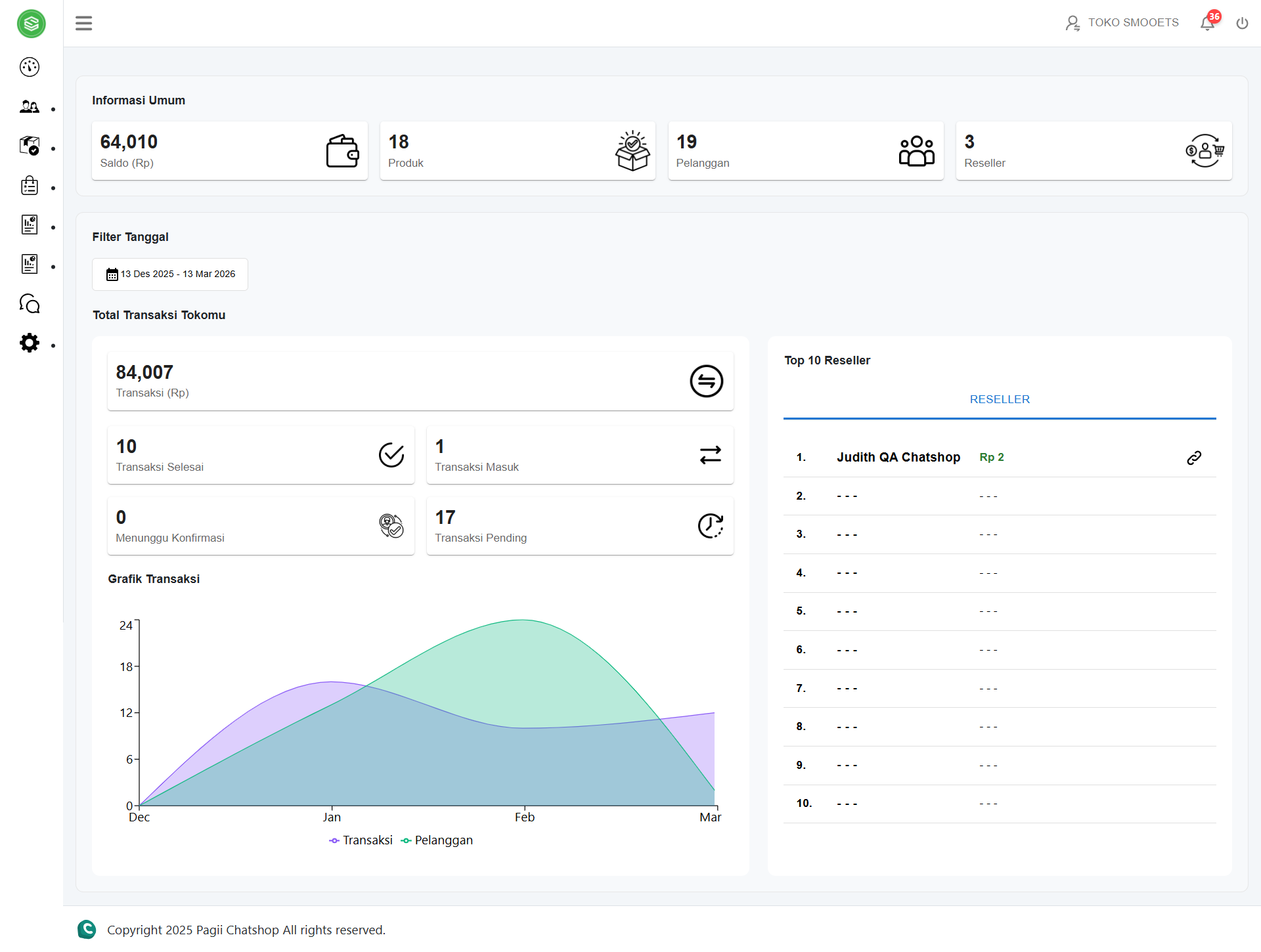
Halaman ini merupakan tampilan utama setelah Admin Toko berhasil login ke sistem CMS Merchant. Pada halaman ini, Admin Toko dapat melihat ringkasan informasi Umum yaitu Pelanggan, Produk, & Filter Tanggal, serta ada Informasi dari Total Transaksi Tokomu.
Informasi Umum:
- • Pelanggan: Informasi dari jumlah pelanggan yang sudah memesan Produk.
- • Produk: Informasi dari Produk yang sudah dipesan oleh pelanggan.
- • Filter Tanggal: Admin Toko dapat melihat informasi yang relevan sesuai periode yang diinginkan, sehingga memudahkan proses analisis dan pelacakan.
Total Transaksi Tokomu:
- • Transaksi: Informasi dari jumlah Transaksi dalam format mata uang, yang sudah dilakukan oleh Customer.
- • Jumlah Transaksi: Informasi dari jumlah Transaksi dalam format quantity atau jumlah Customer yang sudah melakukan Transaksi.
- • Top 10 Reseller: Informasi dari jumlah reseller dengan perolehan penjualan/pendapatan terbanyak.
3. Pelanggan
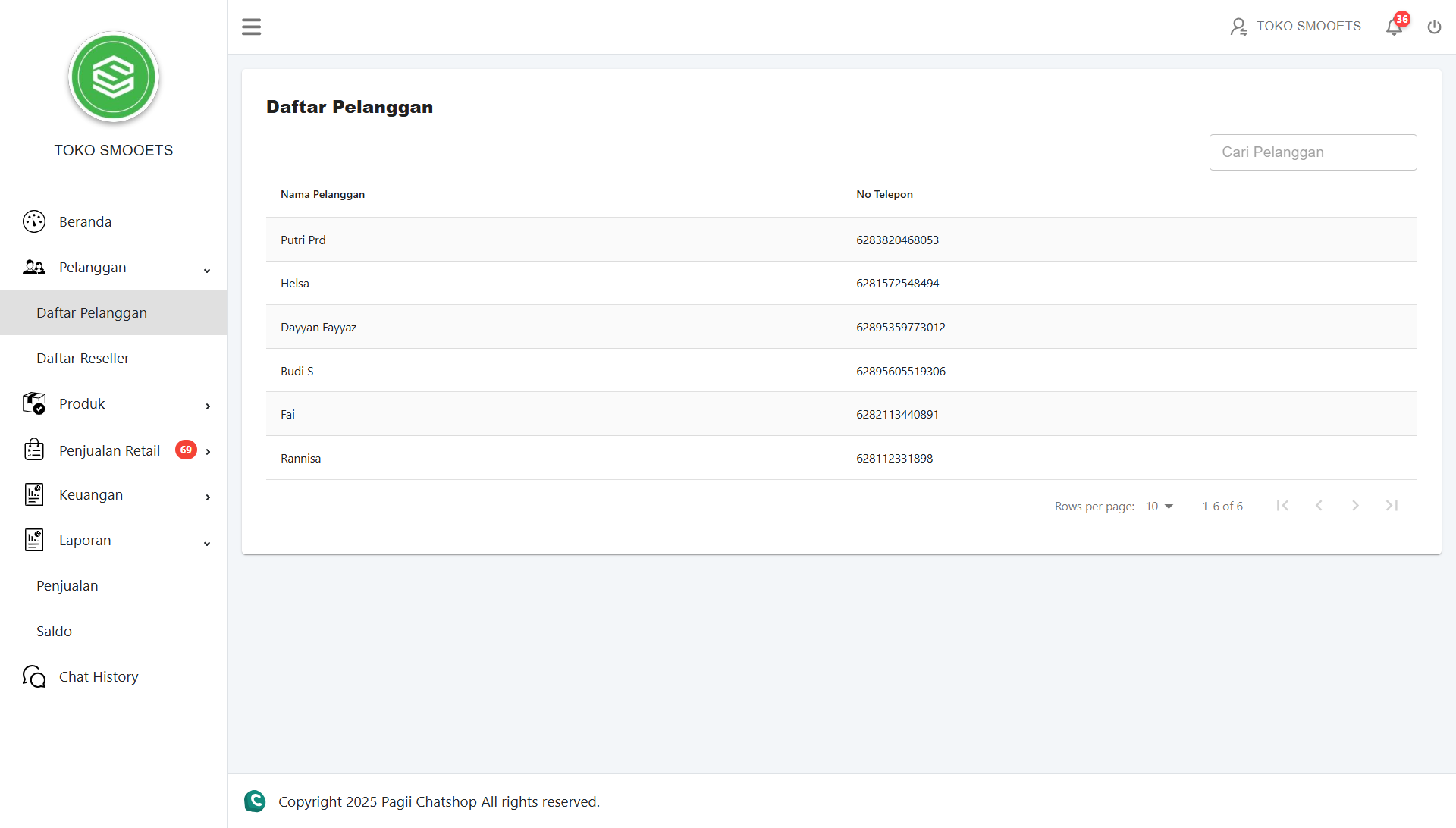
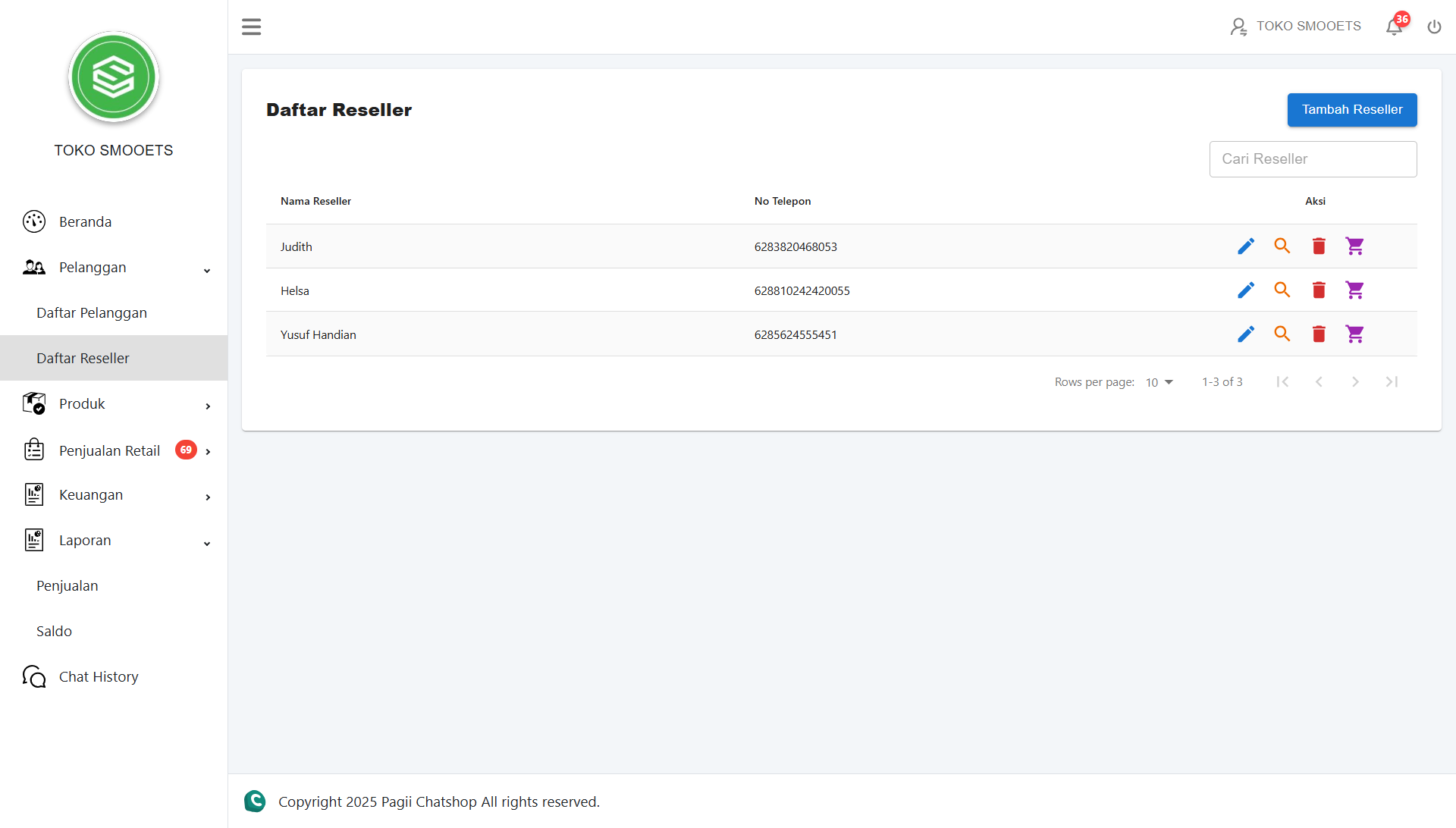
Halaman Pelanggan, pada halaman pelanggan terdapat 2 Kategori yaitu daftar pelanggan & daftar Reseller. Admin Toko dapat melihat list dari Nama Pelanggan & No Telepon. Admin toko dapat Search Nama Pelanggan dan No Telepon pada menu Daftar Reseller, dan pada Daftar Reseller dapat Tambah Reseller, Edit, Search, Delete.
3.1 Daftar Pelanggan
Menu Pelanggan digunakan untuk mengelola data pelanggan yang sudah melakukan pemesanan pada toko. Admin dapat melihat daftar pelanggan beserta nomor telepon yang terdaftar, serta mencari pelanggan tertentu dengan lebih mudah.
Berikut langkah-langkahnya:
- Klik Menu Pelanggan di sidebar kiri.
- Pilih submenu Daftar Pelanggan.
- Sistem akan menampilkan daftar pelanggan beserta nomor telepon yang sudah tersimpan.
- Untuk mencari pelanggan tertentu, ketikkan nama pelanggan pada kolom Cari Pelanggan atau bisa juga ketik No Telepon.
- Navigasikan halaman dengan tombol Next / Previous di bagian bawah tabel untuk melihat daftar pelanggan berikutnya.
3.2 Daftar Reseller
Menu Daftar Reseller digunakan untuk mengelola data reseller yang bekerja sama dengan toko. Admin dapat menambahkan reseller baru, melihat detail informasi, mengedit data, hingga menghapus reseller.
● Tambah Reseller
- Klik Tambah Reseller
- Isi Nama Reseller & No Telepon.
- Click Simpan.
● Edit Reseller
- Klik Ikon Edit
- Edit Nama Reseller & Edit No Telepon.
- Click Simpan.
● Detail Reseller
- Klik Icon Detail
- Check Nama Reseller & No Telepon.
- Click Kembali.
● Delete Reseller
- Klik Icon Delete
- Click "Yes" pada konfirmasi hapus.
● Order
- Klik Icon Cart
- Check Total Order.
- Search Nama pesanan reseller.
4. Produk
Menu Produk digunakan untuk mengelola daftar produk yang dijual di toko, menambahkan Kategori, menambah Merk/Brand, serta menambahkan Provider.
4.1 Daftar Produk
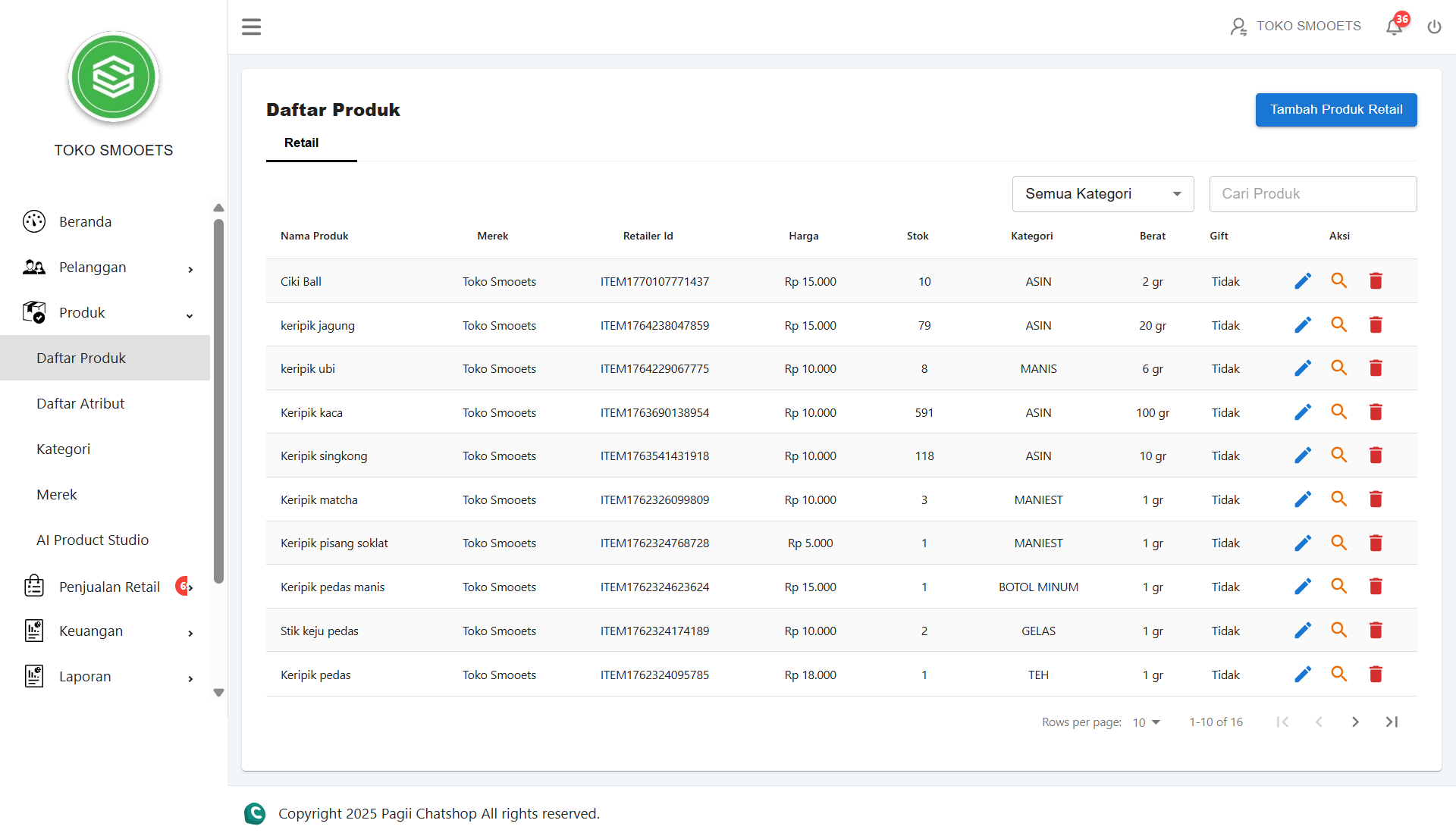
Menu Daftar Produk digunakan untuk mengelola daftar produk yang dijual di toko. Admin dapat menambahkan produk baru, mengedit detail produk, melihat informasi produk, hingga menghapus produk.
LANGKAH TAMBAH PRODUK RETAIL:
- Klik Button Tambah Produk Retail.
- Isi semua data produk pada form yang tersedia di tab Nama & Kategori (Nama, Harga Toko, Harga Reseller, Kategori, Brand, Stok, Berat, Volume, Satuan).
- Klik tombol Selanjutnya untuk masuk ke tab Deskripsi.
- Isi deskripsi produk, lalu klik tombol Simpan untuk menyimpan produk baru.
- Produk yang berhasil ditambahkan akan muncul di daftar produk.
4.2 Kategori
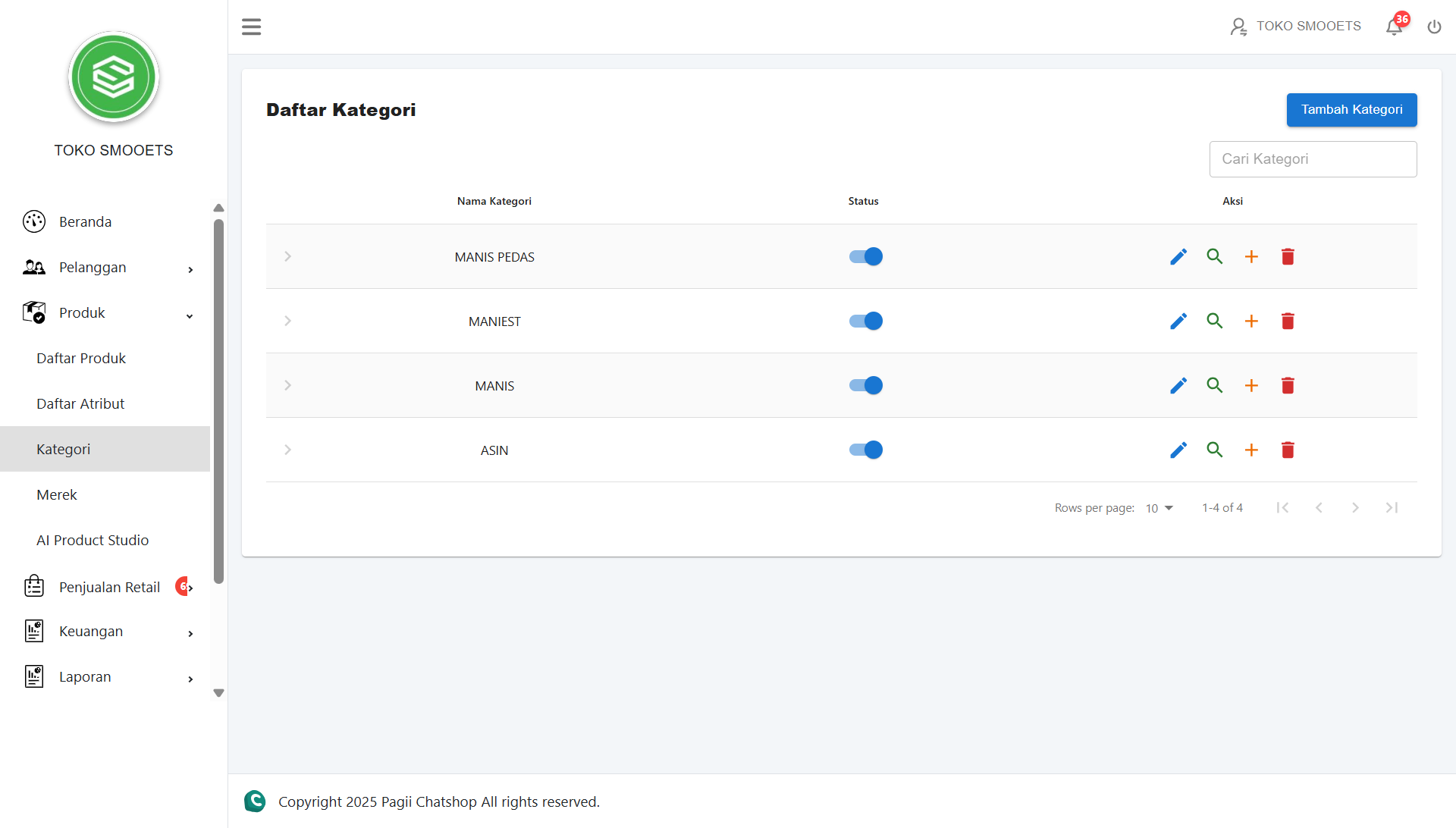
Menu Kategori digunakan untuk mengelola daftar kategori. Admin dapat menambahkan kategori baru, mengedit detail produk, melihat informasi produk, menghapus produk, hingga menambah sub kategori.
● Tambah Kategori
- 1. Klik Button Tambah Kategori.
- 2. Isi data pada form tab Tambah Kategori.
- 3. Pilih Gambar kategori.
- 4. Klik tombol Simpan.
● Tambah Sub Kategori
- 1. Klik Icon Plus "+" di baris kategori utama.
- 2. Isi Nama Sub Kategori.
- 3. Pilih Gambar.
- 4. Klik Simpan.
4.3 Merk
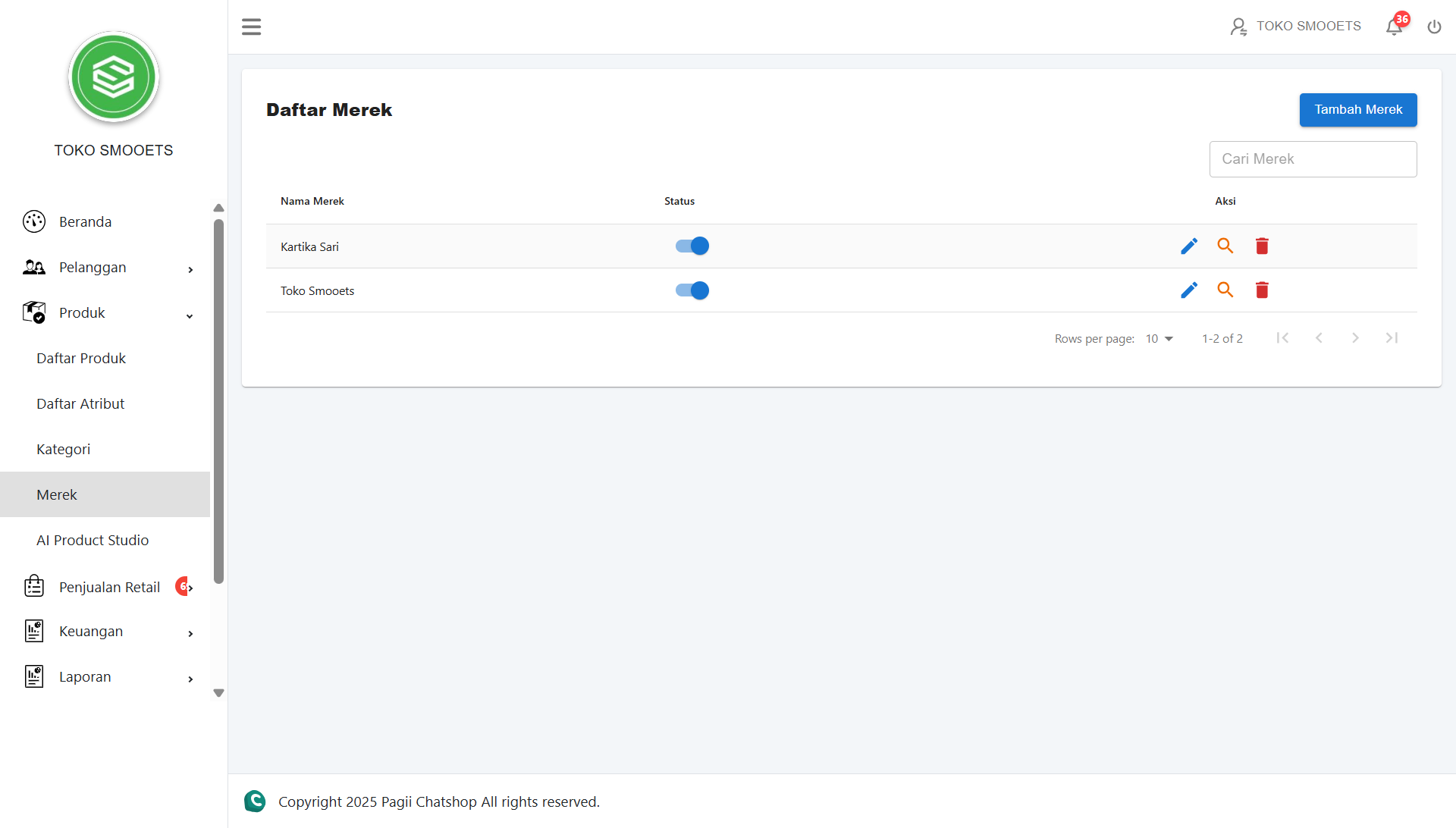
Menu Merk digunakan untuk mengelola daftar Brand. Admin dapat menambahkan Brand baru, mengedit detail brand, melihat informasi brand, menghapus brand.
Langkah Menambah Brand:
- Klik Button Tambah Brand.
- Isi semua data pada form yang tersedia di tab Tambah Brand (Nama, Tipe, Deskripsi).
- Pilih Gambar (Ikon Web, Ikon Mobile, Banner Web, Banner Mobile).
- Swipe Status sesuai kebutuhan (Aktif/Non-aktif).
- Klik tombol Simpan.
5. Penjualan Retail
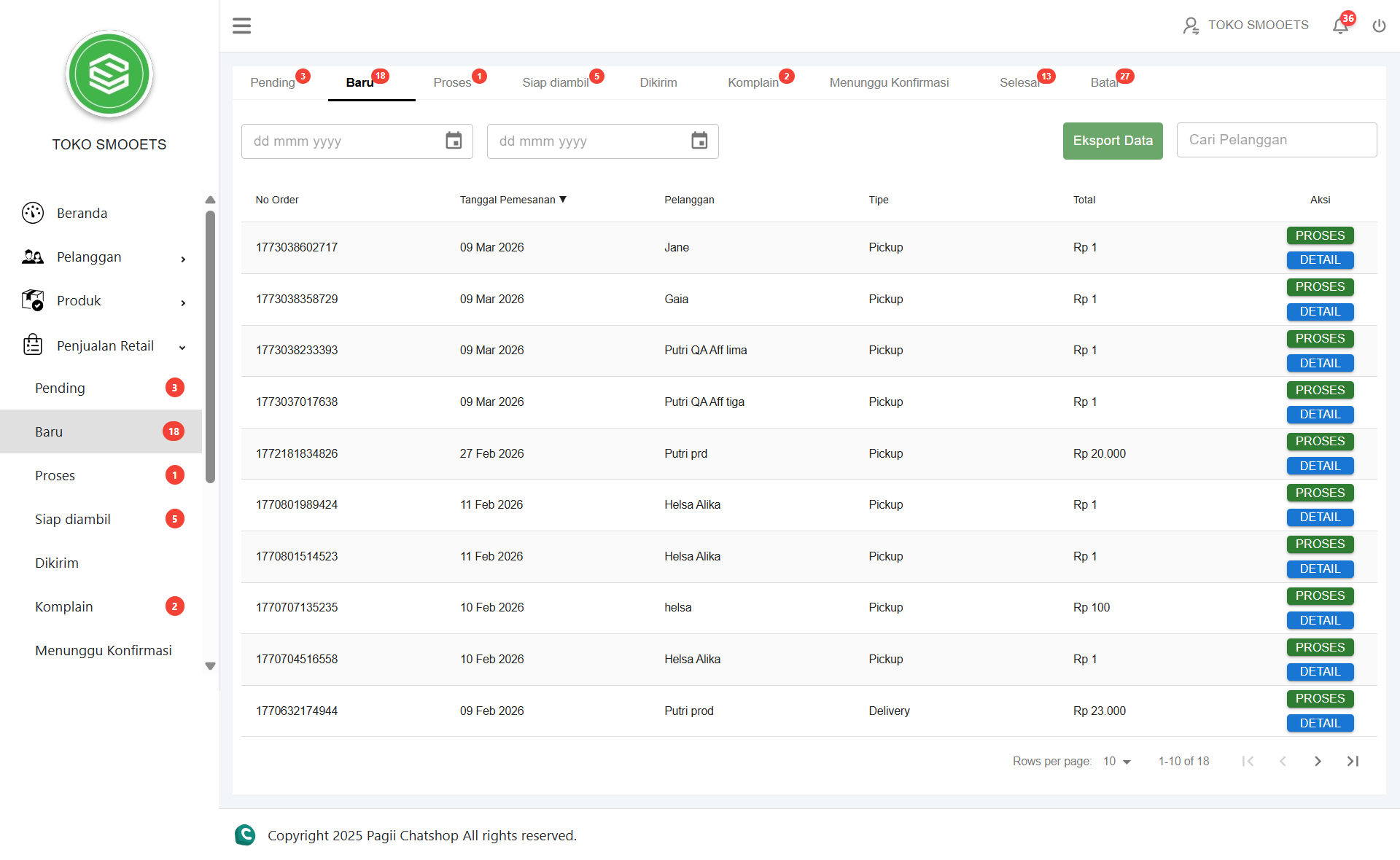
Menu Penjualan merupakan menu yang digunakan Admin Toko untuk mengelola seluruh pesanan yang masuk dari Customer. Di dalam menu ini terdapat beberapa sub-menu status:
A. Baru
Daftar pesanan terbaru yang belum diproses.
- Masuk ke menu Penjualan Retail → Baru.
- Cek daftar pesanan terbaru yang muncul.
- Click Proses.
- Click Oke pada konfirmasi.
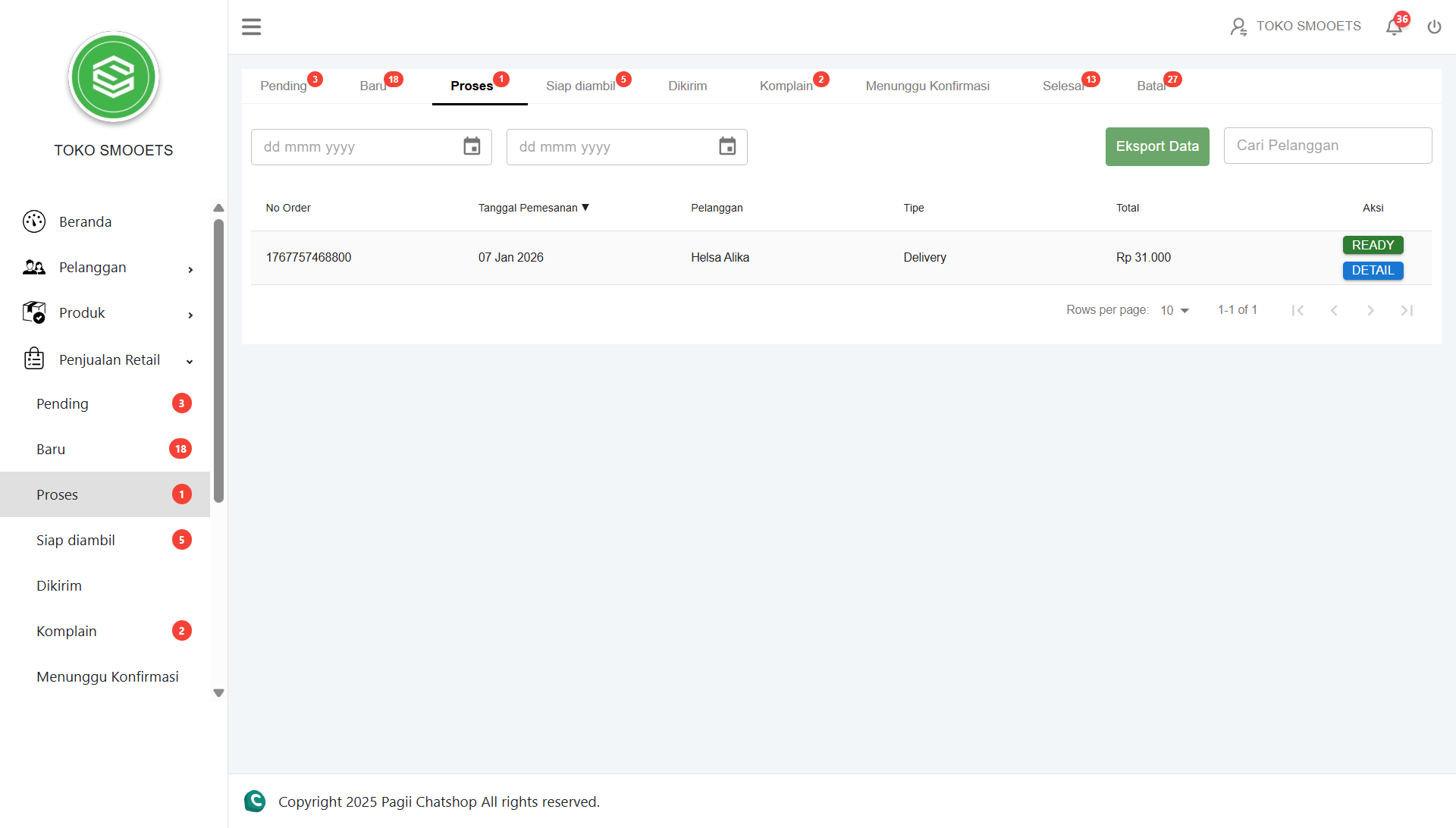
B. Proses
Pesanan yang sedang dalam tahap penyiapan oleh toko.
- Masuk ke menu Penjualan Retail → Proses.
- Periksa detail pesanan. Jika barang sudah siap, klik tombol Ready.
- Confirm dengan klik Yes.
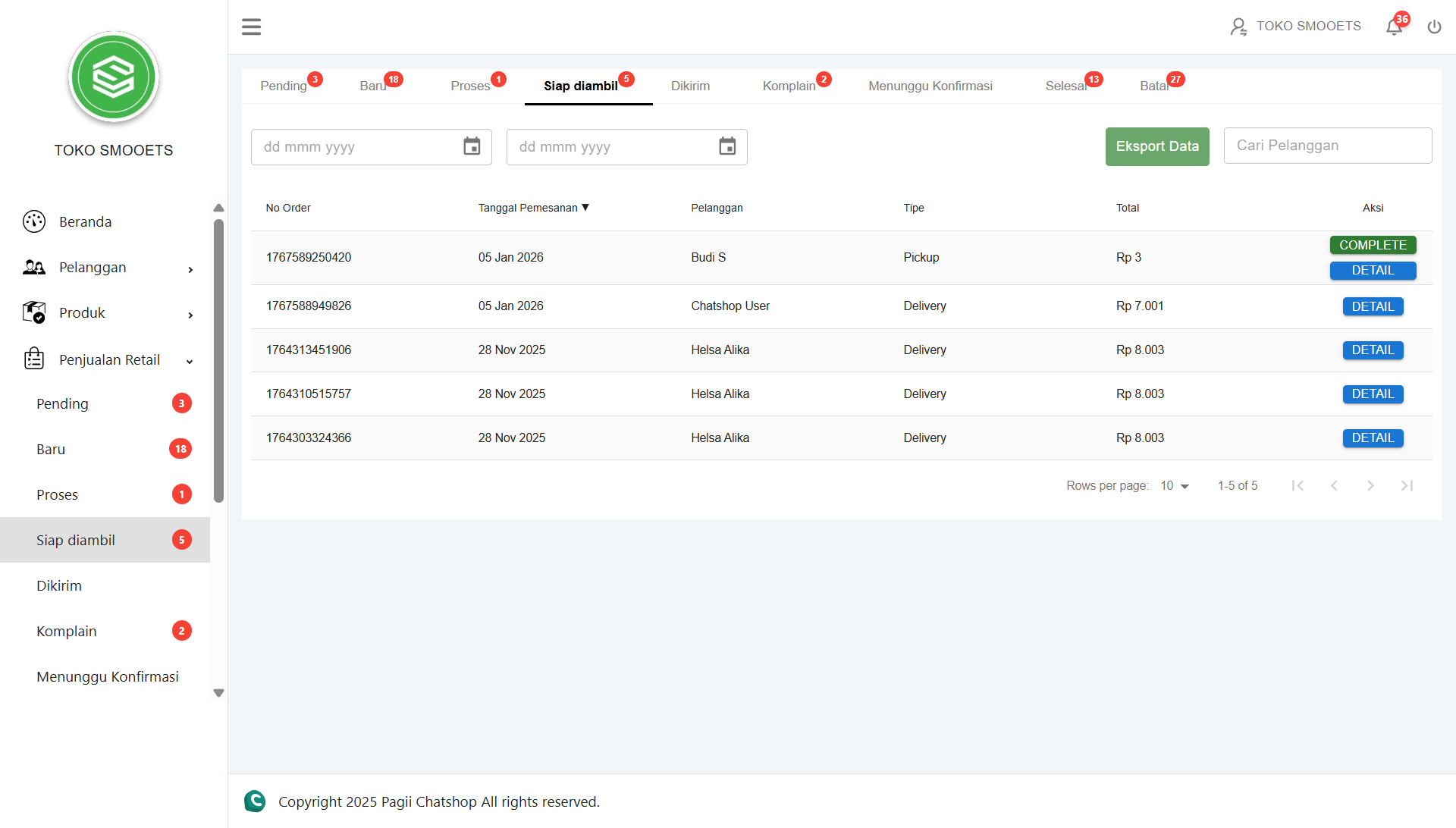
C. Siap Diambil
Pesanan yang menunggu diambil oleh kurir atau customer.
- Masuk ke menu Penjualan Retail → Siap diambil.
- Cek daftar pesanan siap kirim. Klik Delivery untuk memproses pengiriman.
- Confirm dengan klik Oke.
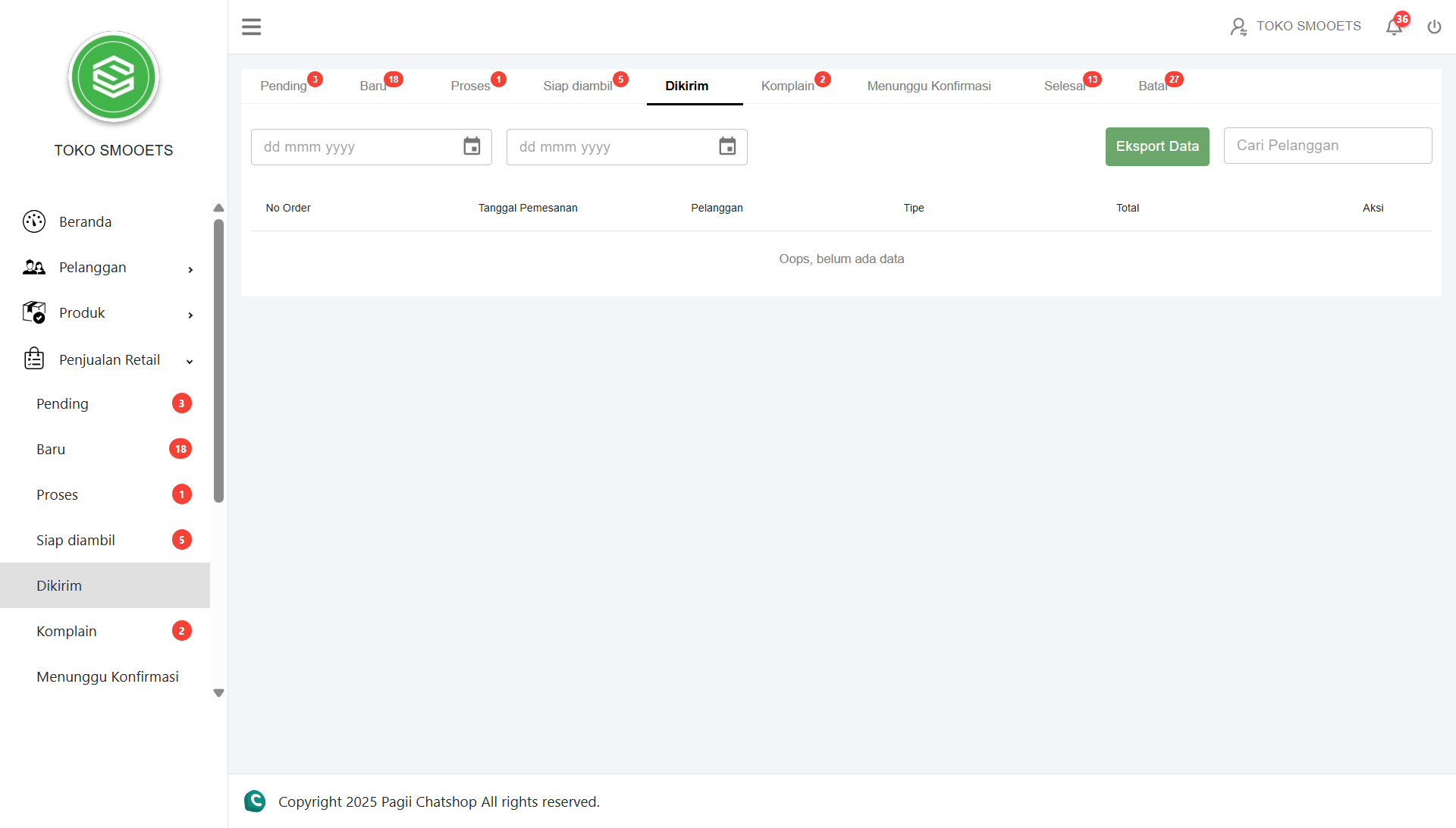
D. Dikirim
Pesanan sedang dalam proses pengantaran oleh ekspedisi.
- Masuk ke menu Penjualan Retail → Dikirim.
- Klik Detail untuk mengecek status resi/tracking.
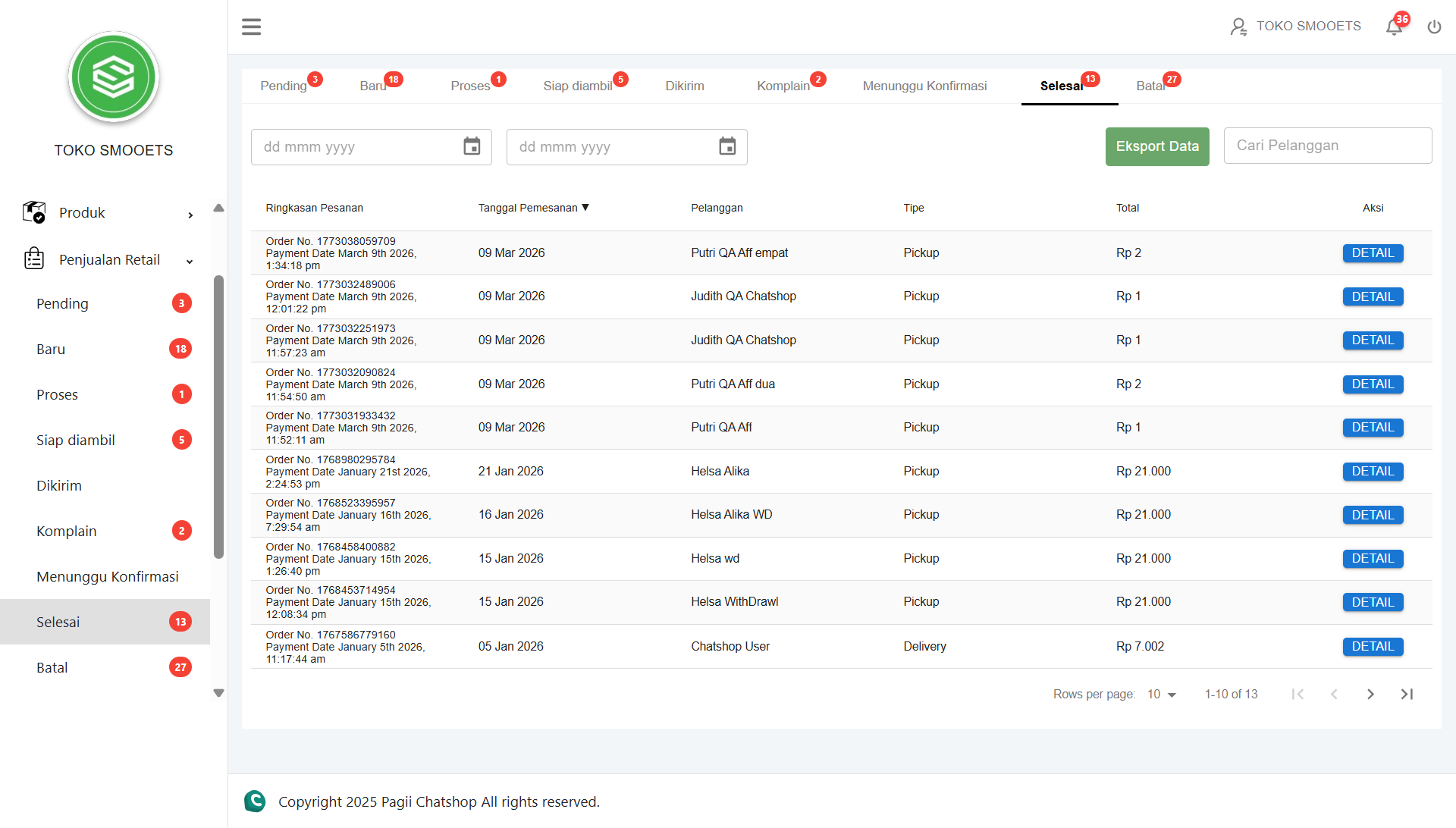
F. Selesai
Transaksi yang sudah berhasil diselesaikan dengan sukses.
- Masuk ke menu Penjualan Retail → Selesai.
- Lihat daftar transaksi sukses.
- Klik Detail lalu klik Cetak Resi jika butuh hardcopy.
6. Keuangan
Menu Keuangan digunakan untuk mengelola seluruh aspek keuangan toko, mulai dari informasi rekening bank hingga penarikan saldo.
6.1 Bank
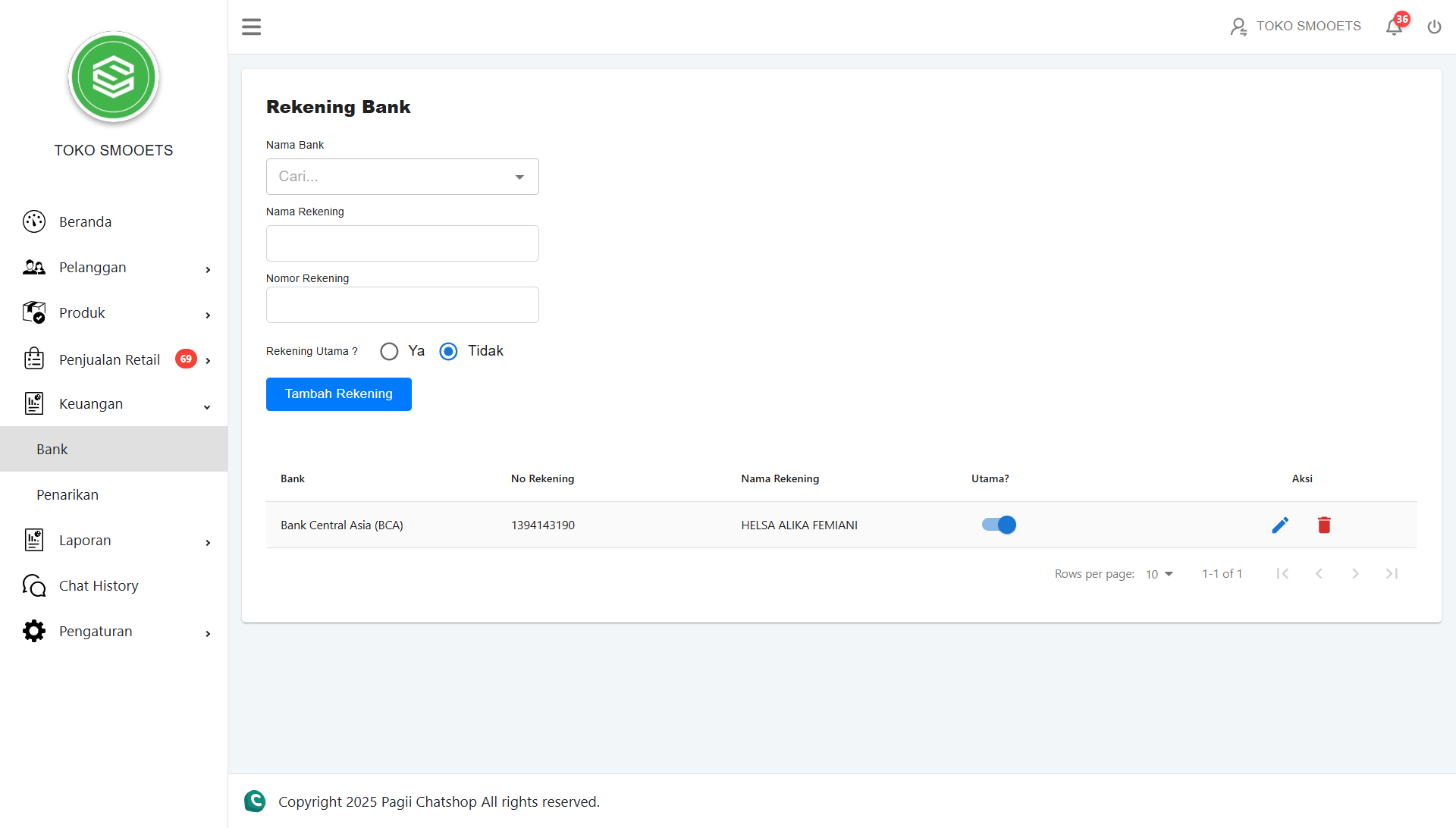
Halaman Rekening Bank digunakan untuk mengelola daftar rekening bank toko guna transaksi penarikan dana. Admin juga dapat menentukan salah satu sebagai rekening utama.
Langkah Menambah Rekening:
- Klik menu Keuangan → Bank.
- Isi detail: Nama Bank, Nama Rekening, dan Nomor Rekening.
- Pilih "Ya" pada opsi Rekening Utama? jika ingin dijadikan default.
- Klik tombol Tambah Rekening.
6.2 Penarikan Saldo
6.2 Penarikan Saldo
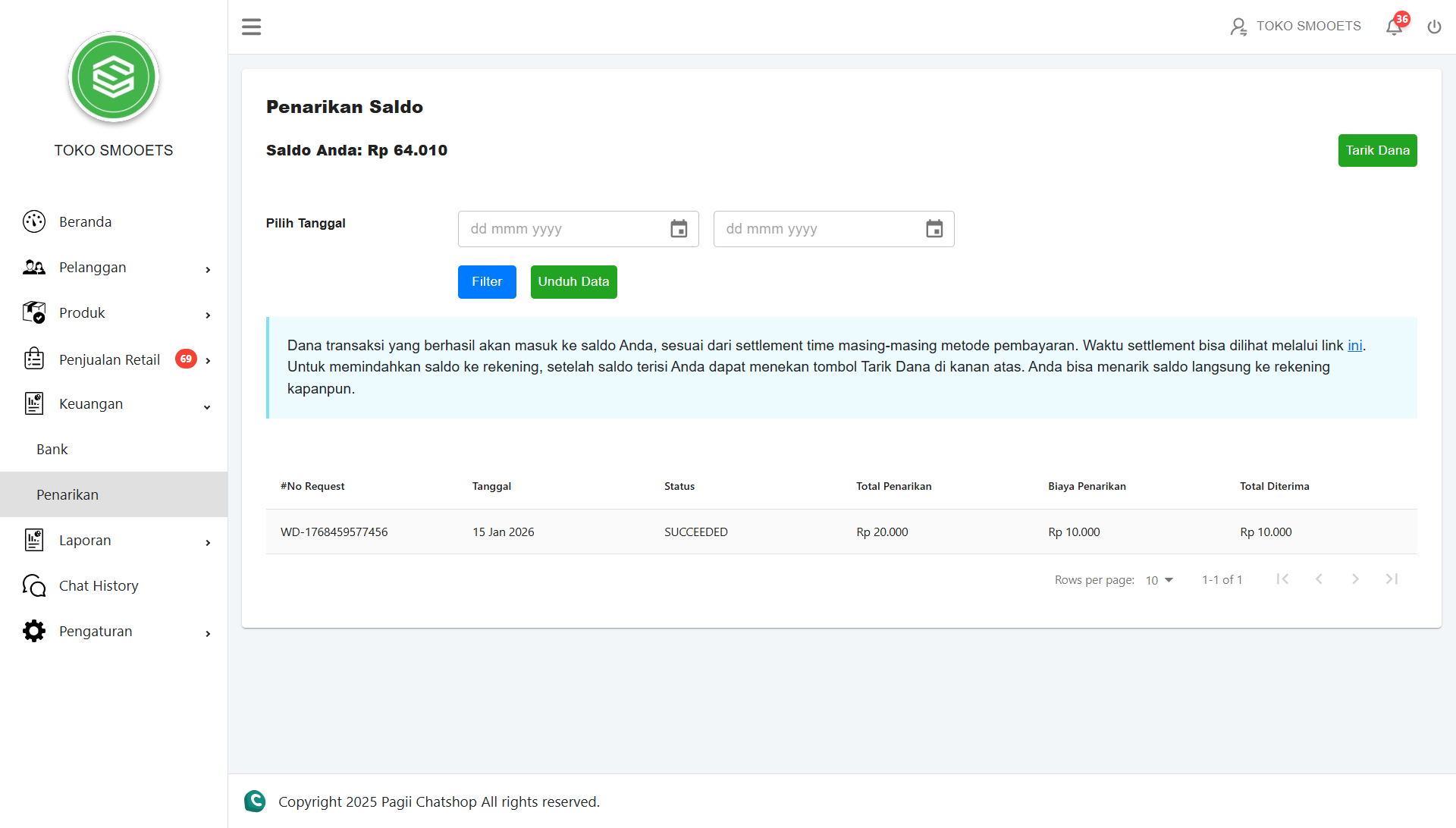
Halaman Penarikan Saldo berfungsi untuk melihat total saldo Anda dan mengajukan penarikan dana (Withdraw). Halaman ini juga menampilkan riwayat penarikan dana yang pernah dilakukan.
Prosedur Tarik Dana:
- Klik tombol Tarik Dana di pojok kanan atas halaman Penarikan Saldo.
- Perhatikan Catatan Penting (Minimal penarikan, waktu proses, & biaya admin).
- Pilih Nomor Rekening bank tujuan.
- Isi Nominal saldo yang ingin ditarik.
- Klik tombol Buat Permintaan. Pesanan Anda akan diproses sesuai antrian.
7. Laporan
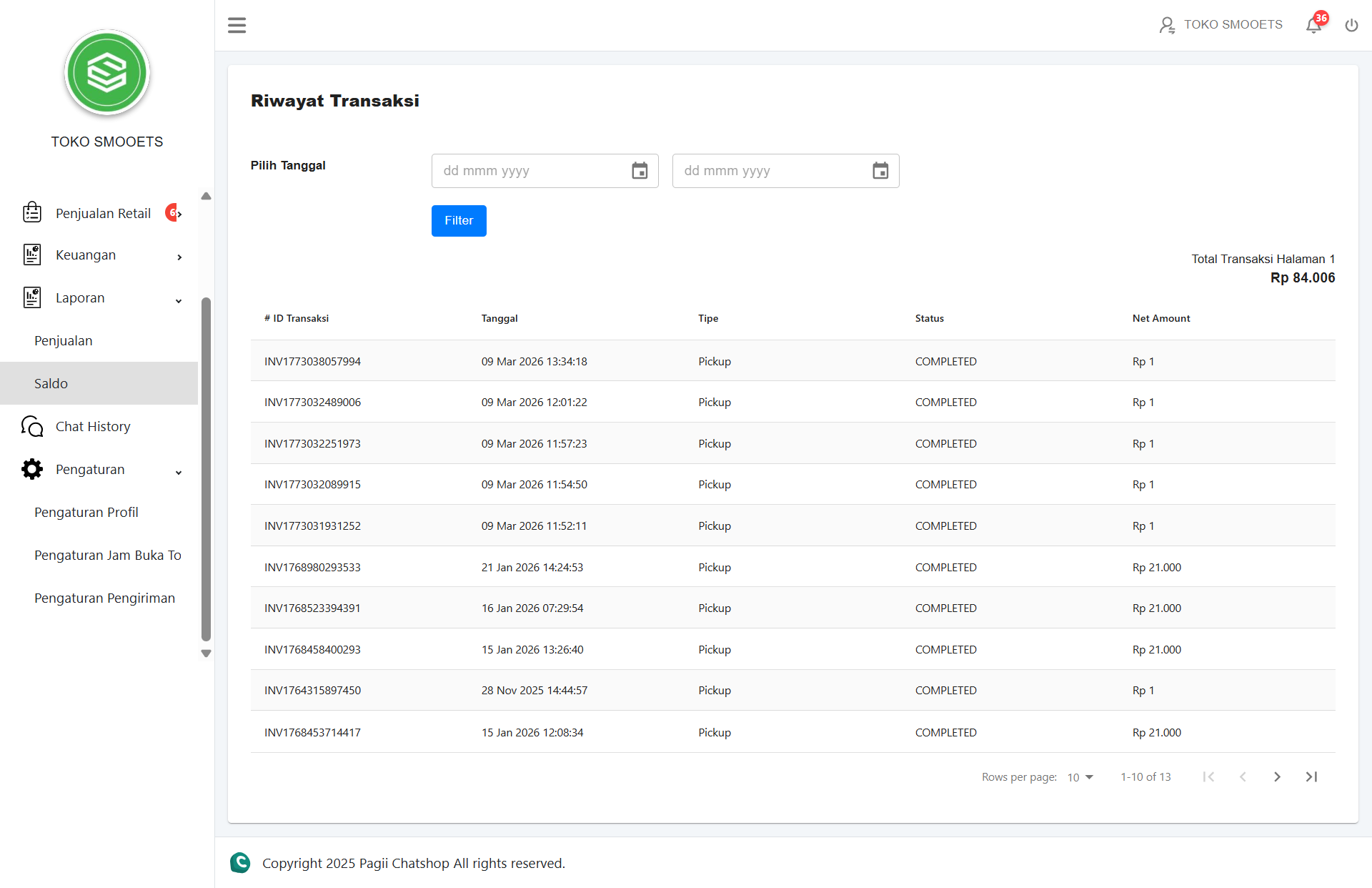
Menu Laporan digunakan untuk melihat dan mengelola seluruh data laporan toko, yang terdiri dari laporan penjualan dan riwayat transaksi saldo. Fitur ini membantu Admin Toko memantau performa penjualan secara berkala.
Langkah Download Laporan:
- Klik menu Laporan → Submenu Penjualan atau Saldo.
- Pilih Rentang Tanggal pada kolom Pilih Tanggal.
- Klik tombol Filter untuk menampilkan data sesuai periode.
- Klik tombol Unduh Laporan / Unduh Data. File akan otomatis terunduh dalam format CSV.
8. Chat History
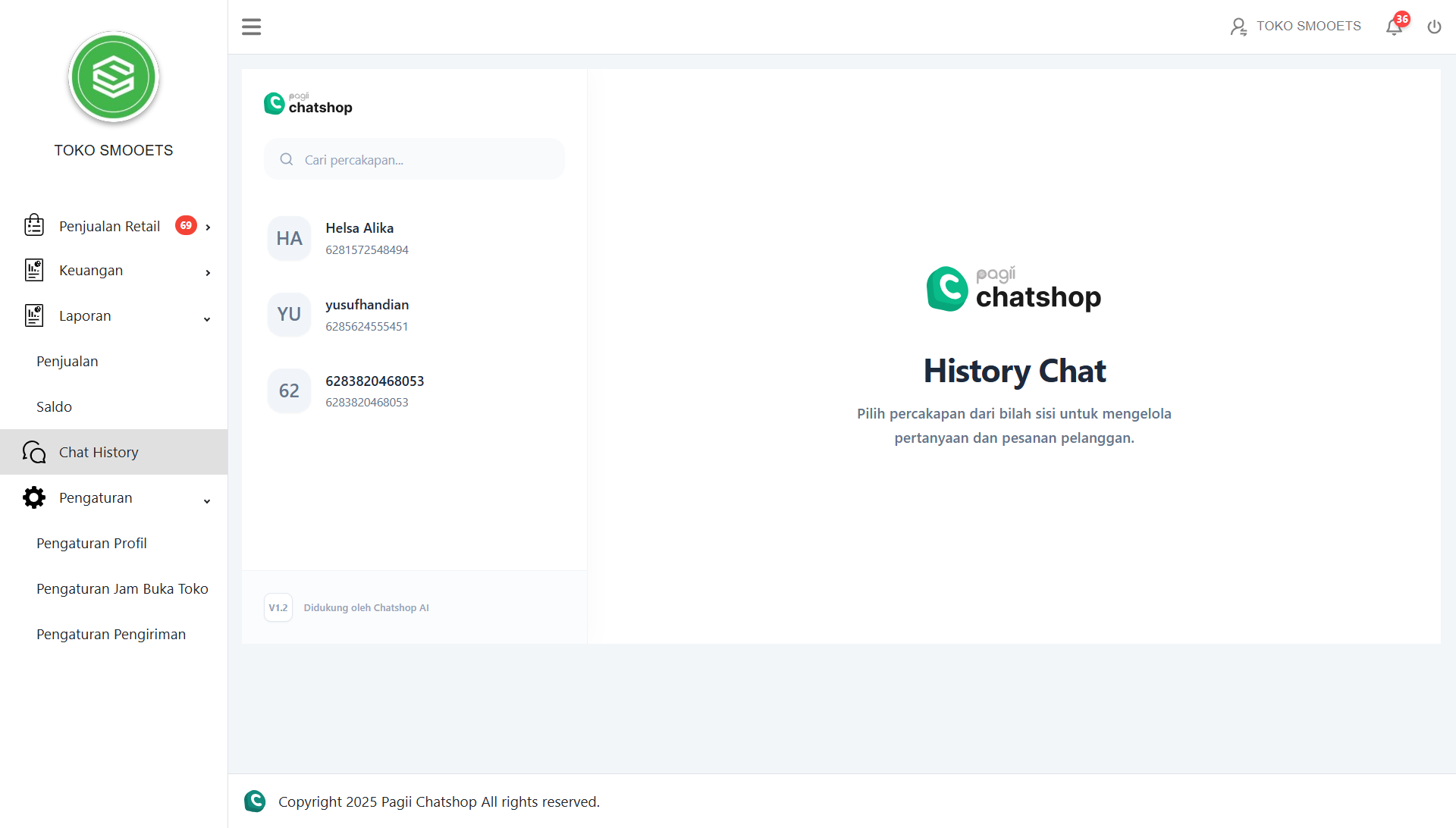
Halaman Chat History digunakan untuk memantau riwayat percakapan antara pelanggan dengan pemilik toko melalui WhatsApp. Fitur ini memudahkan admin untuk meninjau interaksi yang sudah terjadi agar komunikasi lebih terkontrol.
MANAJEMEN CHAT
-
1
Pada panel Daftar Session, pilih pelanggan berdasarkan nama atau nomor WhatsApp.
-
2
Sistem akan menampilkan isi chatbot/percakapan di panel sebelah kanan secara otomatis.
-
3
Gunakan tombol Refresh (lingkaran panah) untuk memuat detail pesan tersinkronisasi terbaru.
9. Pengaturan
Halaman Pengaturan digunakan untuk mengatur informasi dasar toko, jam operasional, serta metode pengiriman.
9.1 Pengaturan Profil
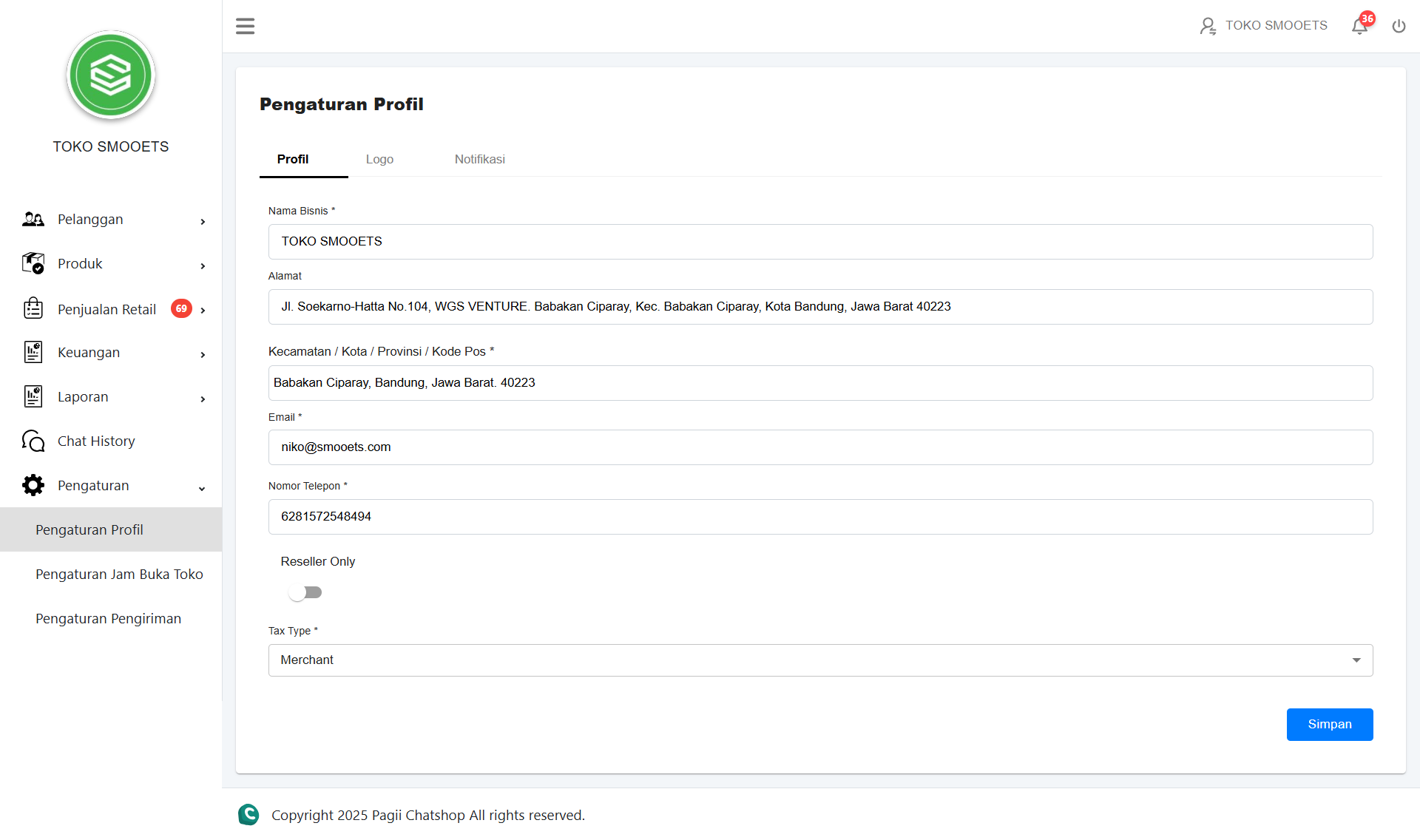
Mencakup pengaturan Nama Bisnis, Alamat, Email, No Telepon, Logo Toko (Res 1000x1000px), dan preferensi Reseller Only.
9.2 Pengaturan Jam Buka Toko
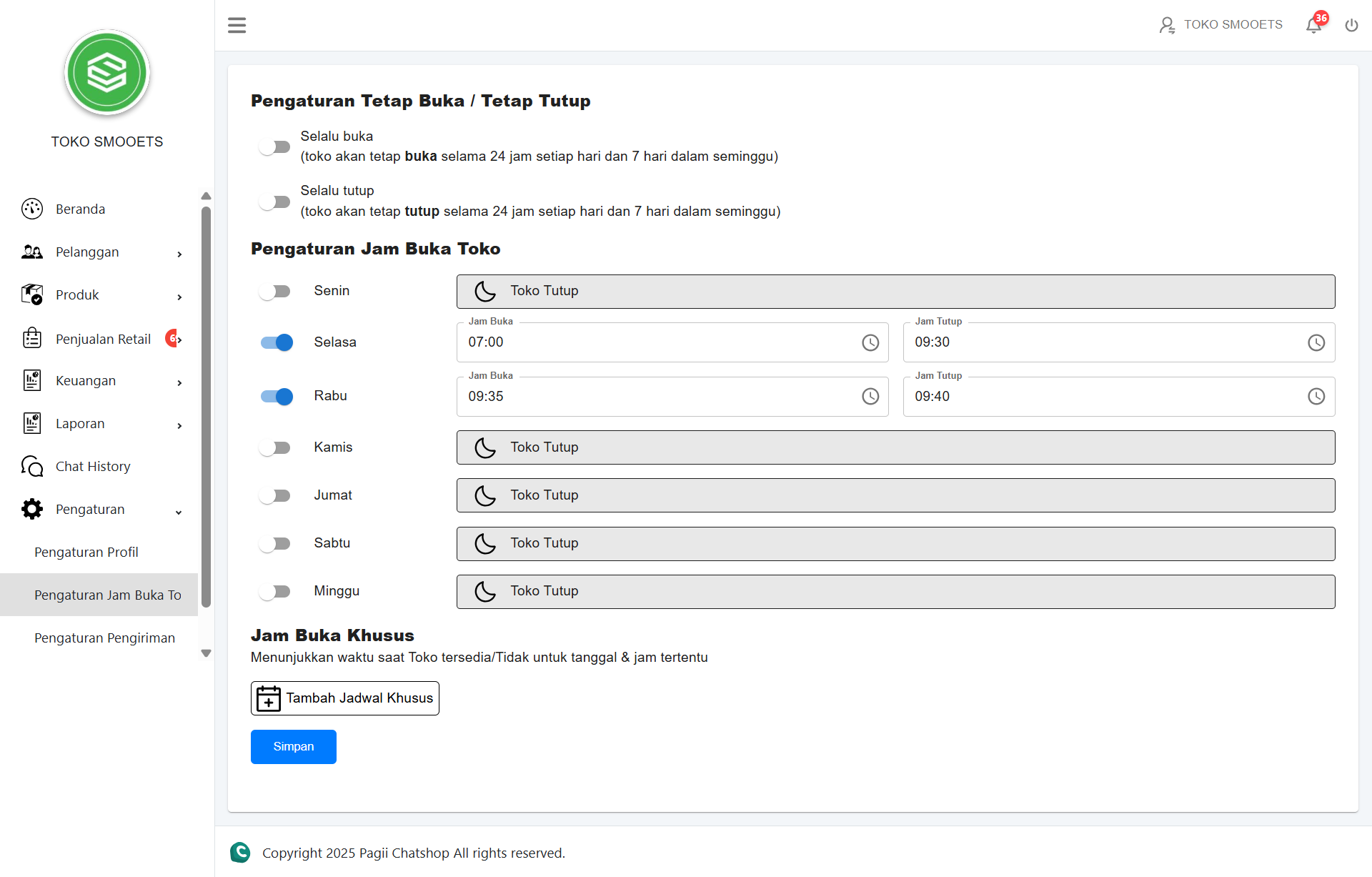
Terdiri dari tiga mode utama:
- Selalu Buka: Toko buka 24 jam penuh setiap hari.
- Jam Buka Harian: Tentukan jam buka/tutup spesifik per hari (Senin-Minggu).
- Jadwal Khusus: Mengatur hari libur atau jam buka khusus pada tanggal tertentu.
9.3 Pengaturan Delivery
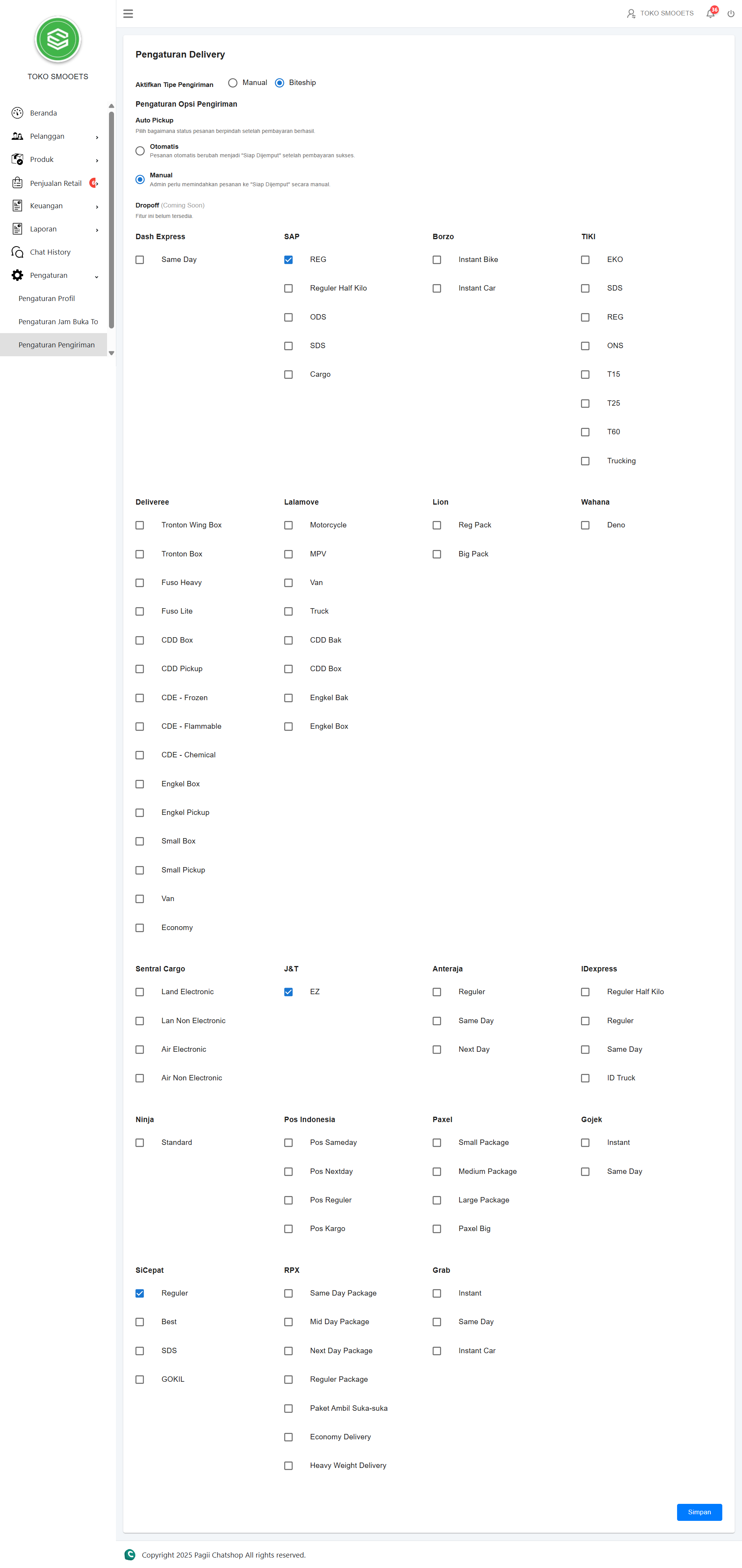
A. Opsi Biteship (Otomatis)
Pilih kurir JNE, SAP, Borzo, atau TIKI. Sistem akan menghitung tarif ongkir secara otomatis saat pelanggan checkout.
B. Opsi Manual (Custom)
Tentukan tarif flat atau biaya per KM secara mandiri untuk pengantaran pribadi toko.
Butuh Bantuan Lebih Lanjut?
Jika ada bagian yang kurang jelas atau Anda memerlukan panduan teknis langsung, hubungi kami: